Start the floating window
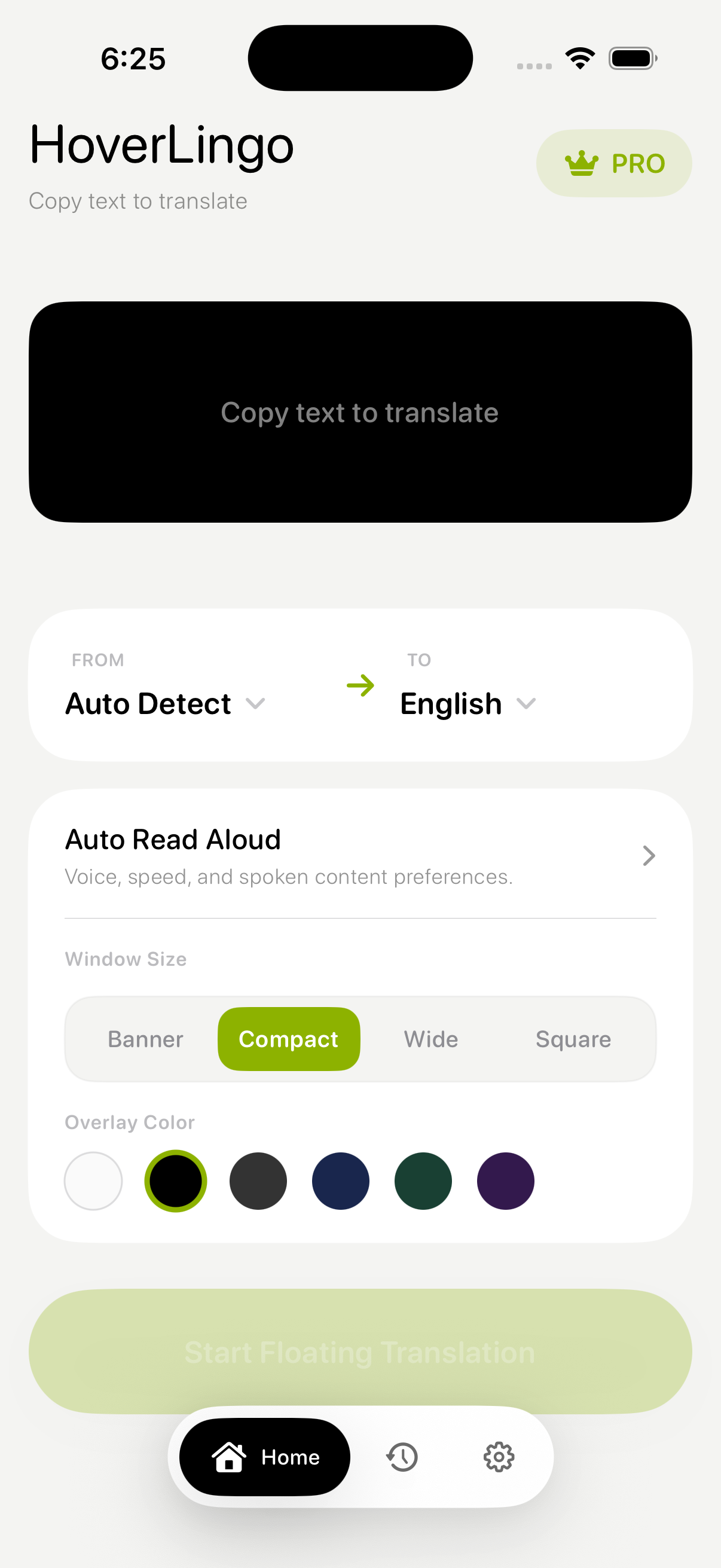
Choose your target language and a window style in HoverLingo.
 HoverLingo
Floating translation for iPhone & iPad
HoverLingo translates copied text and keeps the result in a Picture in Picture window, so you can keep reading, browsing, or chatting without switching apps.
Requires iOS 18 or later
Translation languages
Translate copied text between the 60+ languages supported by HoverLingo. It automatically detects the original language, then translates into the language you choose.
60+languages. Any to any.
Guides
Keep a translation visible while you read in another app.
Read guide → 02Use your clipboard to translate without switching back and forth.
Read guide → 03Compare a floating workflow with opening a separate translation app.
Read guide →No more switching back and forth.
Choose your target language and a window style in HoverLingo.
Copy from a browser, reader, or chat app just as you normally would.
The Picture in Picture window updates without interrupting what you are doing.
Core features
Translation results appear in iOS Picture in Picture, so you do not need to keep returning to a translation app.
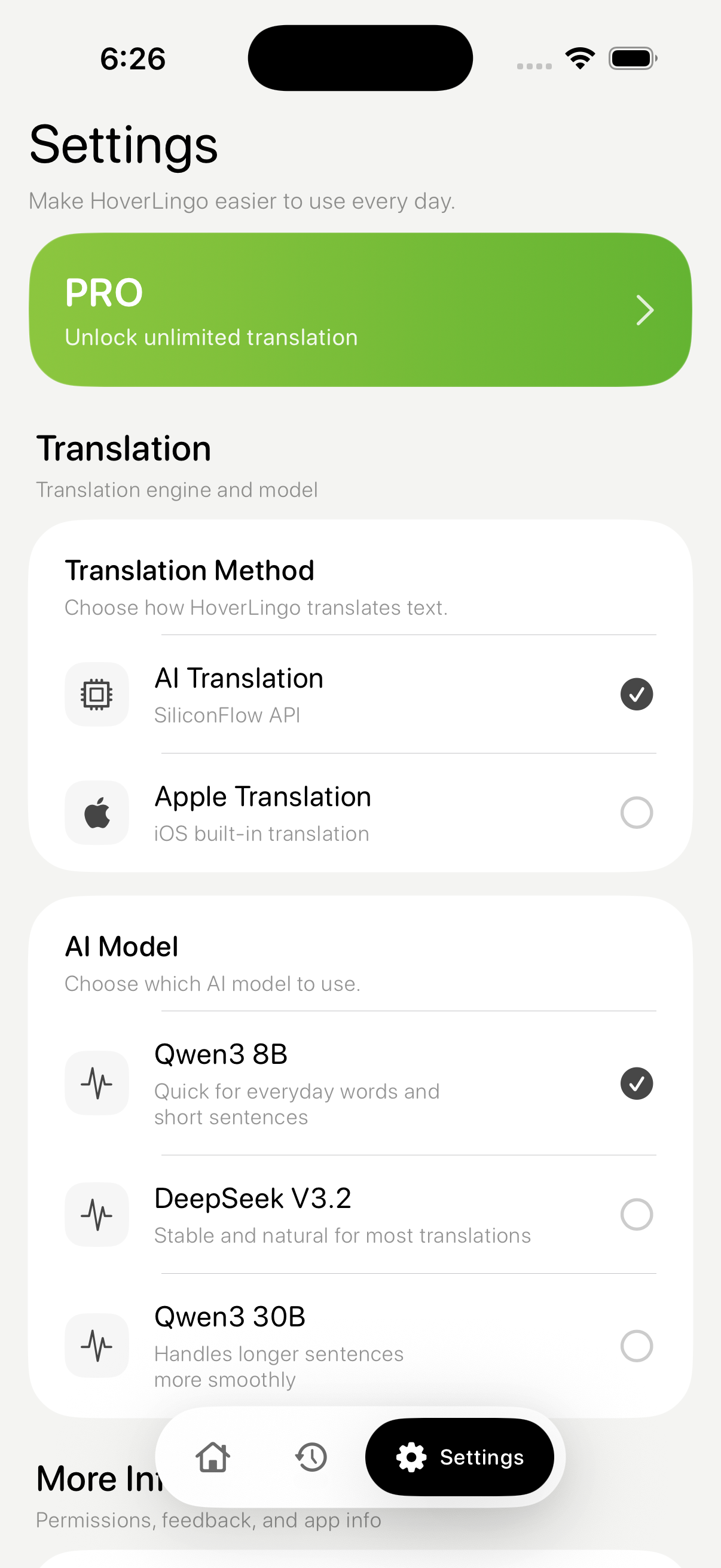
Select the translation method that fits everyday snippets, longer text, or offline use.
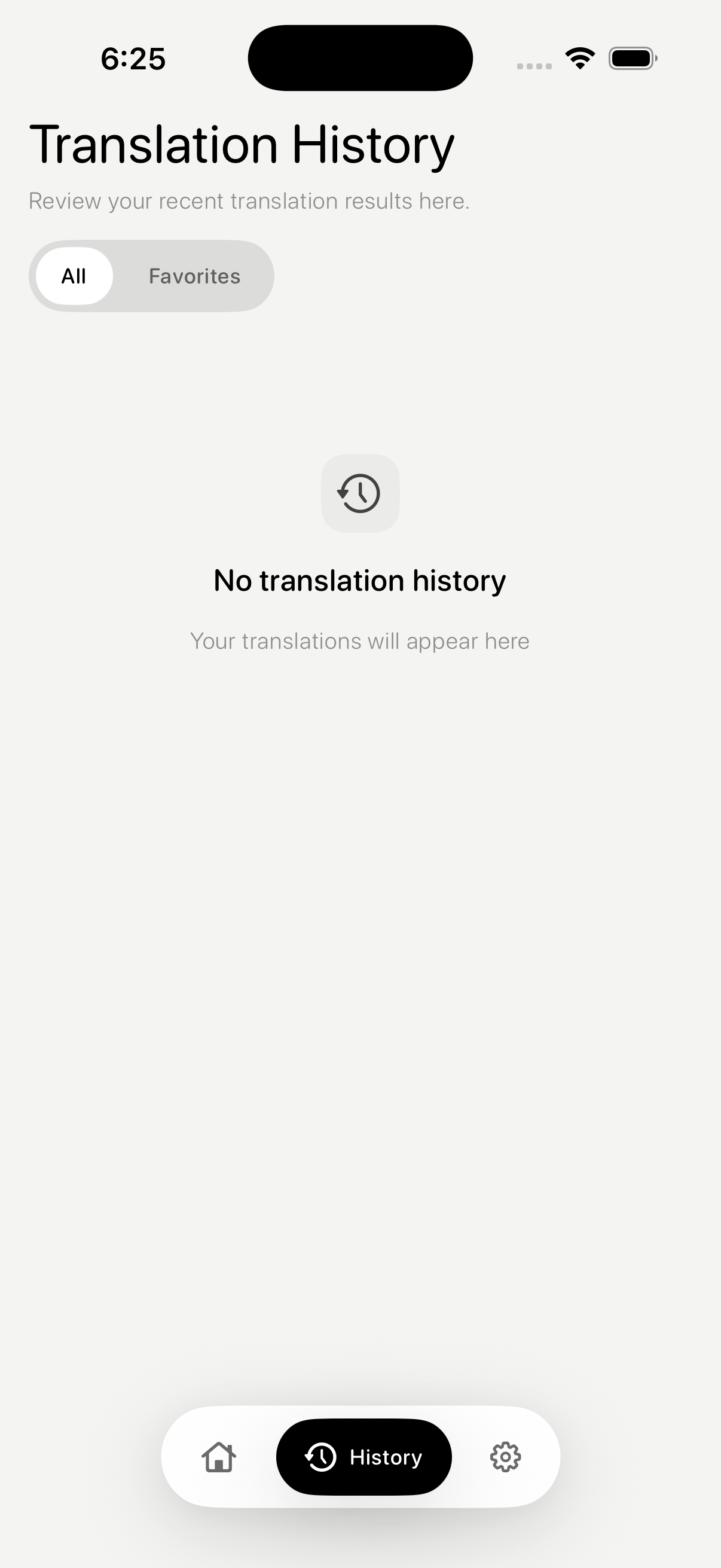
Translations are saved automatically. Favorite important ones and copy or listen to them again when you need them.
Why HoverLingo
Picture in Picture keeps the translation above your current app for a more natural reading flow.
No pasting and no send button. A new copy starts the translation.
Adjust languages, translation method, read-aloud settings, and the floating window appearance.
FAQ
Start floating translation in the app, then copy text in another app. HoverLingo detects the new copy, translates it, and updates the Picture in Picture window.
Copied text is how HoverLingo receives content to translate. Allowing Paste from Other Apps lets a new copy start translating without an extra confirmation.
HoverLingo supports iPhone and iPad running iOS 18 or later on devices that support Picture in Picture.
Choose Apple Translate and download the language packs you need to use the offline translation provided by iOS.
Yes. Choose banner, compact, wide, or square window sizes and select a background color in the app.